
Cámara de la fiesta y entrada con QR
La fiesta, también.
Una cámara descartable en el celular de cada invitado, con las fotos directo a su Google Drive. Sin bajar nada y con el rollo contado.

Cómo se usa
De la primera foto a la última.
Cuatro pasos para que el día del casamiento quede en las fotos de todos sus invitados, directo a su Google Drive.
01La cámaraCompleto y Premium
Una cámara descartable, en cada celular.
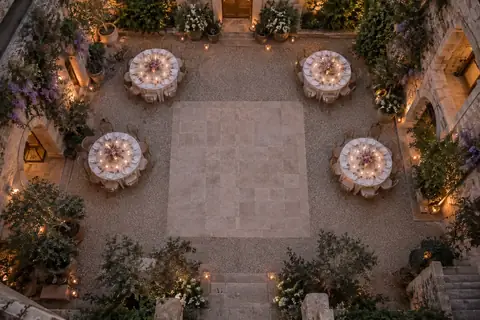
Ponen la tarjeta con el QR en las mesas y sus invitados sacan fotos desde su celular, como con una cámara descartable: con el rollo contado y sin poder verlas hasta el revelado.
- Sin bajar nadaEscanean el QR de la mesa o abren su link personal: la cámara se abre en el navegador, sin app y sin crear cuenta.
- De parte de quiénCon el link personal, cada foto llega con el nombre de la familia. Con el QR, escriben su nombre si quieren.
- Aunque no haya señalLas fotos quedan guardadas en el celular y se mandan solas apenas vuelve la conexión.
02El rolloCompleto y Premium
Ustedes ponen las reglas.
Activan la cámara desde Fotos, en su panel, y eligen cuántas fotos tiene cada invitado, el tope de toda la fiesta y cuándo se revelan.
- Fotos por persona12, 24 o 36. Cuantas menos, más elegidas: como un rollo de verdad.
- Cuándo se revelanAl terminar la fiesta, al día siguiente o al instante. El revelado es la sorpresa para los invitados: ustedes las ven enseguida.
- Un tope para la fiestaHasta 1.000 fotos en Completo y 3.000 en Premium. Tres días después del casamiento, la cámara cierra sola.
03Su DriveCompleto y Premium
Las fotos, en su Google Drive.
Conectan su Google Drive una vez y cada foto viaja del celular del invitado a una carpeta nueva, a su nombre. Jupá no guarda ninguna: solo cuenta cuántas hay y de quién.
- Solo esa carpetaJupá puede usar únicamente la carpeta de las fotos: no ve nada más de su Drive. Cada foto pesa menos de 1 MB.
- Lo conectan ustedes o su organizadorDesde Fotos, en el panel. Si lo desconectan, la cámara queda en pausa y no se borra nada.
- Y después, para todosComparten la carpeta y les mandan el link a quienes confirmaron, por mail desde Jupá o por WhatsApp.
04Con su organizadorTodos los planes
Su organizador, en el mismo lugar.
Si tienen organizador de eventos, lo invitan a su casamiento con el modo organizador. Ve todos los casamientos que acompaña en un tablero, entra a su panel y los ayuda con todo, también el día de la fiesta.
- Un tablero con todosCuántos confirmaron, cuántos faltan y las tareas vencidas de cada casamiento que acompaña.
- Entra a su panelDesde el tablero entra al panel de su casamiento, con permiso para editar. Ustedes deciden cuándo quitarle el acceso.
- Notas internasDeja notas de cada casamiento que solo ve él.
- No ocupa un lugarNo cuenta como persona del equipo: en Completo y Premium suman igual a alguien de la familia.
Empezar
¿Lo quieren para su casamiento?
Pago único, sin suscripción.
El gran día, en fotos.
Activen la cámara de la fiesta y tengan las fotos de todos sus invitados en su Drive.
- Los invitados no necesitan cuenta
- Sin publicidad
- Un solo pago, sin suscripción